


Zuerst, was dich braucht.
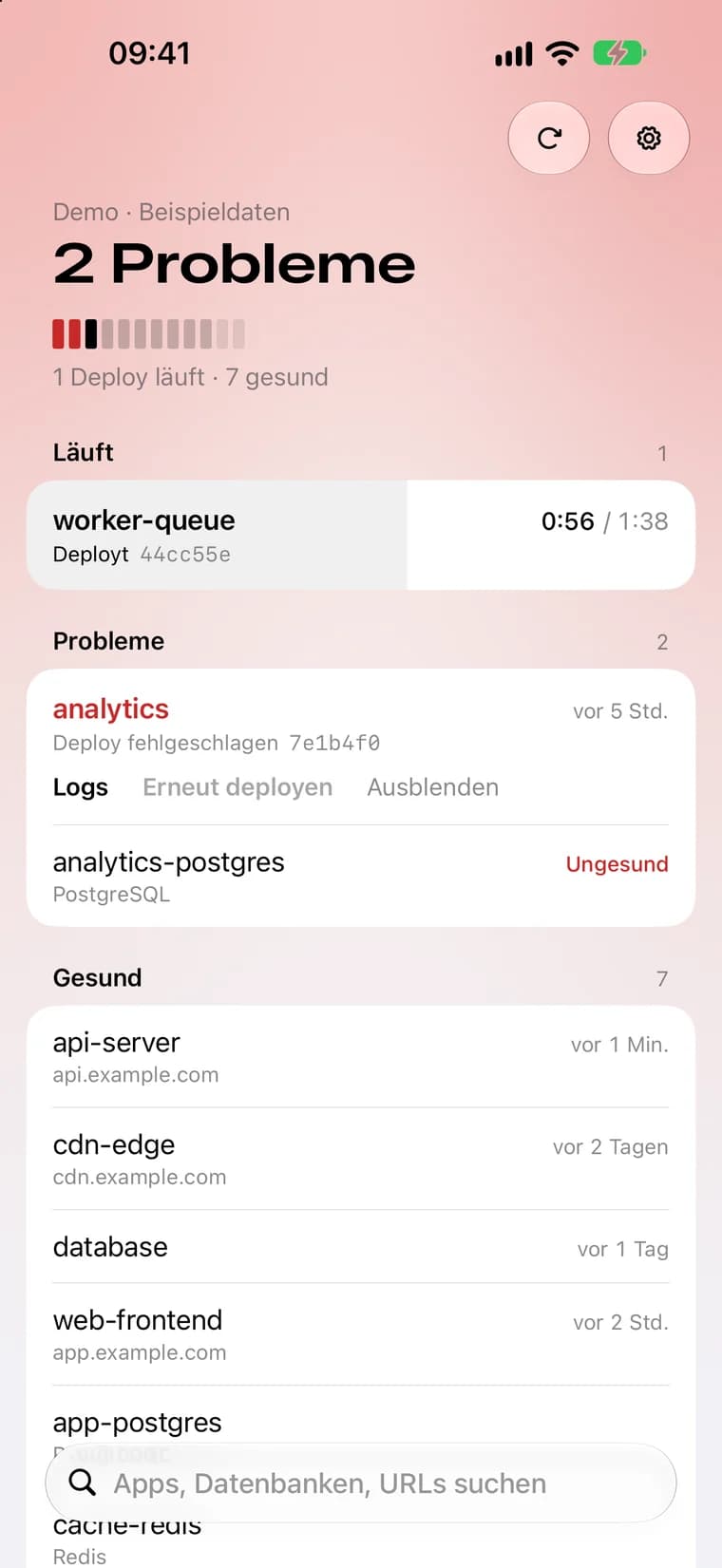
Ein Satz sagt dir, wie es deinem Server geht. Darunter kommt zuerst, was gerade läuft oder kaputt ist. Farbe gibt es nur, wo etwas nicht stimmt.

 Deploir
Status, Deploys und Logs deiner Server, auf Mac und iPhone. Einen Browser-Tab brauchst du dafür nicht mehr.
Kostenlos. Version 1.3.0. Für macOS 26 und iOS 26.

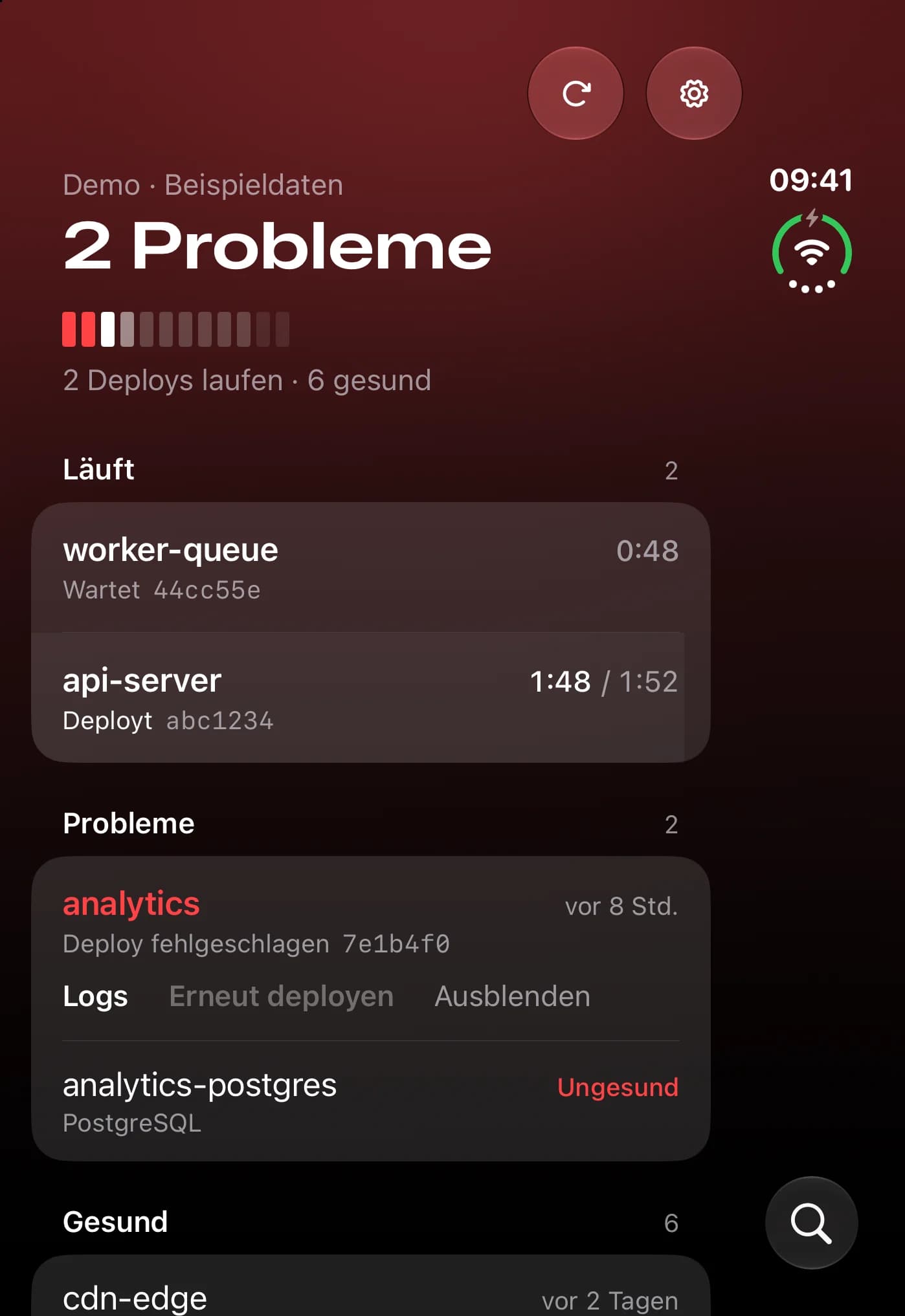

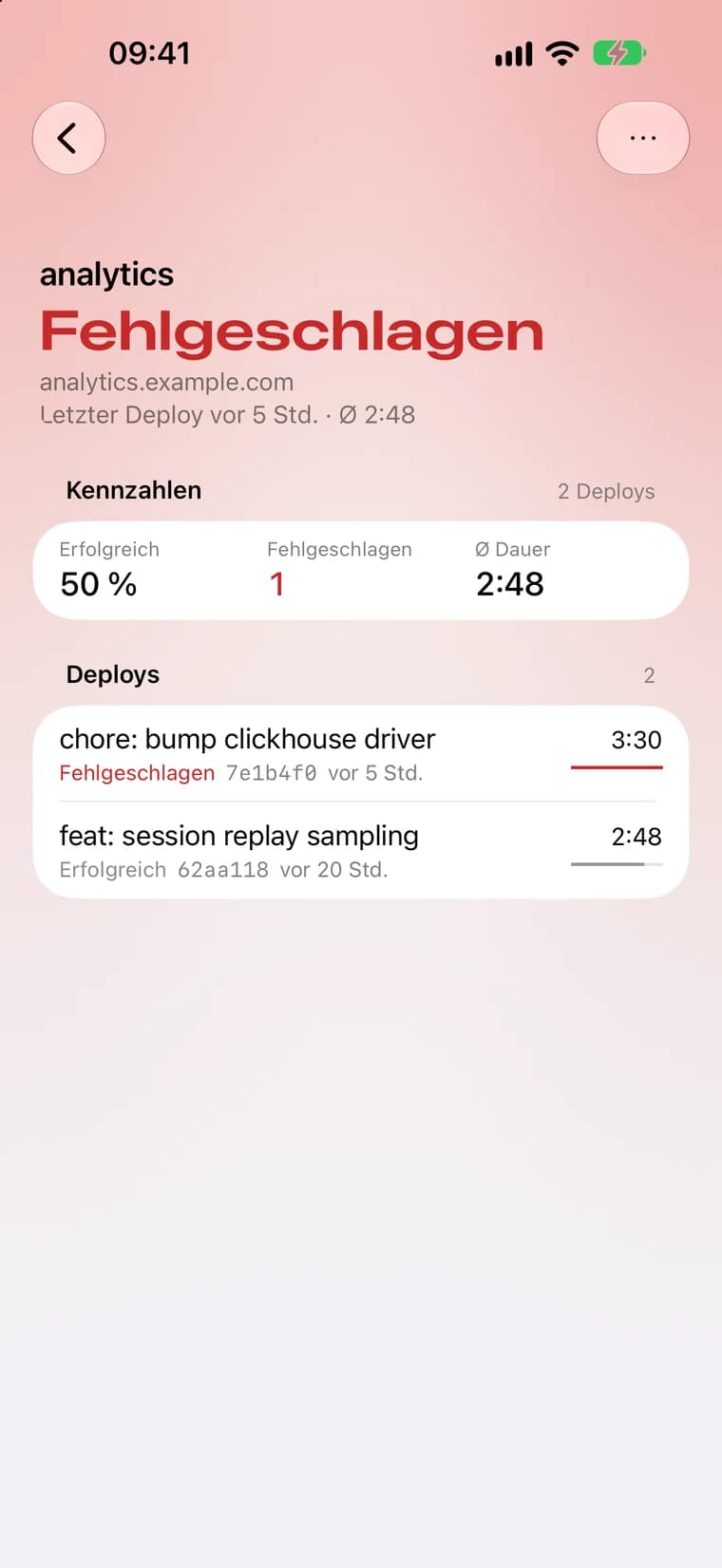
Ein Satz sagt dir, wie es deinem Server geht. Darunter kommt zuerst, was gerade läuft oder kaputt ist. Farbe gibt es nur, wo etwas nicht stimmt.
Postgres, Redis und fertige Dienste stehen neben deinen Apps. Starten, stoppen und neu starten geht direkt aus der App.

Staging, Produktion, so viele Coolify-Instanzen du hast. Scheitert auf einer anderen etwas, nennt dir die Mitteilung den Server.
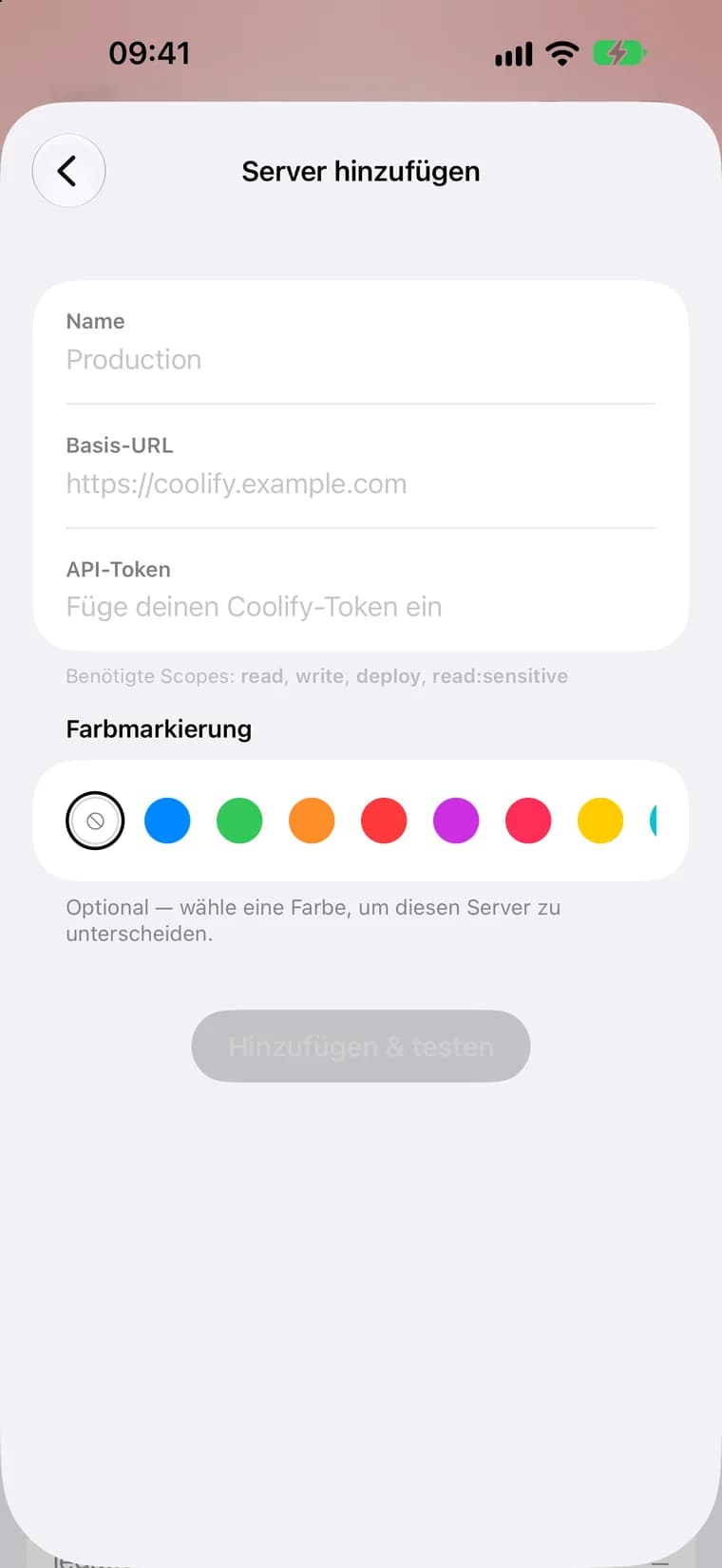
Sie entstehen auf deinem Gerät. Welche du bekommst, legst du selbst fest.
Die Antwort steht schon da, bevor du das Log liest.
Auch bei Servern, die du gerade nicht offen hast. Auf der Seite der App siehst du dann den Zustand und die letzten Deploys.
Pixzl AI schreibt die wahrscheinliche Ursache in einem Satz und schlägt den nächsten Schritt vor. Das passiert auf deinem Gerät. Das Log verlässt weder dein iPhone noch deinen Mac.
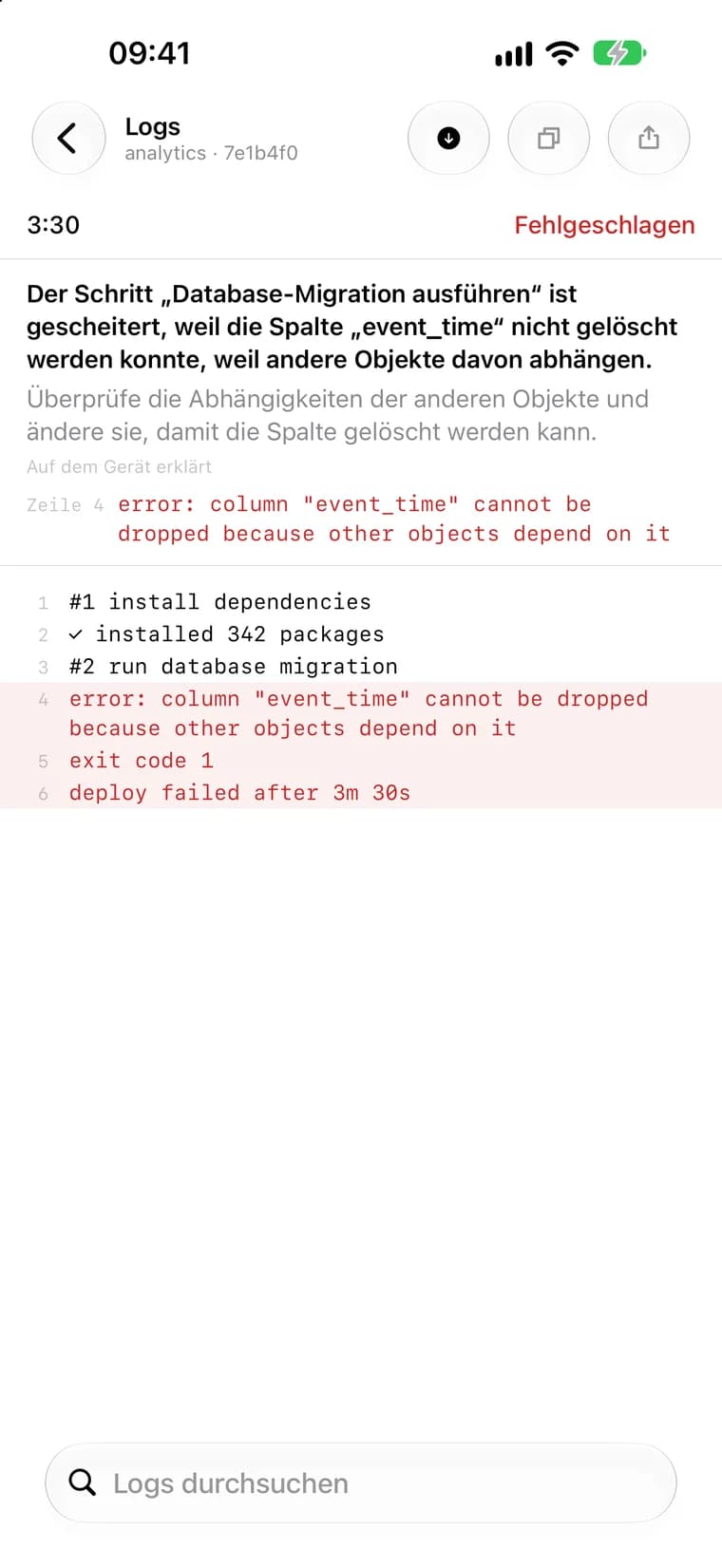
Das Scrollen durch ein paar hundert Zeilen Build-Ausgabe fällt weg. Läuft Pixzl AI auf deinem Gerät nicht, zeigt Deploir die Zeile trotzdem an, nur ohne Erklärung.
Du trägst deine Server einmal ein. iCloud bringt sie auf deine anderen Geräte, Ende-zu-Ende verschlüsselt.
Deploir sitzt in der Menüleiste, das Symbol im Dock kannst du ausblenden. Einen laufenden Deploy brichst du ab, ohne gleich die ganze App zu stoppen. Stimmt irgendwo etwas nicht, bekommt das Symbol einen Punkt.
Spotlight findet deine Apps, und Siri öffnet sie auf Zuruf. Deploir lässt sich auch ins Kontrollzentrum oder auf die Aktionstaste legen.
Deploir hat für den großen Bildschirm eine eigene Ansicht. Klappst du das Duo auf oder zu, bleibst du, wo du warst, auch mitten in einem Log.

Auf dem Außendisplay liest sich die Übersicht wie auf jedem iPhone: was läuft, was fehlgeschlagen ist, was gesund ist.
Klapp das Duo auf, und die Übersicht macht sich breit, quer in zwei Spalten, hochkant in einer langen. Nichts lädt neu, du bleibst, wo du warst.
Erfolgsquote, Dauer-Verlauf und jeder Deploy einer App auf einer Seite. Der laufende tickt gegen den letzten.
Halb zugeklappt und wie ein Zelt aufgestellt, zeigt das Außendisplay die Übersicht quer. So hast du deine Deploys im Blick, während du arbeitest.
Die entscheidende Log-Zeile, dazu Ursache und nächster Schritt von Pixzl AI. Das Log verlässt dein iPhone nie.
Deploir ergänzt das Coolify-Dashboard für den Alltag. Neue Apps, Umgebungsvariablen und Teams verwaltest du weiter im Web.
Laufende Deploys stehen dort mit einer Uhr bis zum Ende. Ein Tipp öffnet den Deploy.
Production deployen oder den Status abfragen geht per Kurzbefehl und mit Siri.
Standardmäßig prüft Deploir alle 60 Sekunden. Du bekommst eine Mitteilung und eine zweite, sobald er wieder da ist.
⌘F sucht, ⌘R aktualisiert, und ⌘1 bis ⌘9 wechseln zwischen deinen Servern.
Drei Größen, dazu ein kleines für den Sperrbildschirm. Sie nennen die App, die gerade deployt wird oder gescheitert ist.
Wichtige Apps heftest du oben an, Testprojekte blendest du aus. Alles andere findet die Suche.
Der Demo-Modus zeigt dir die ganze App mit Beispieldaten.
Deploir spricht direkt mit deinem Coolify-Server. Pixzl betreibt dafür kein Backend und sieht weder Adressen noch Tokens oder Logs.
Details in der Datenschutzerklärung.
Ausführliche Anleitungen stehen in der Deploir-Dokumentation.

Deploir ist ein unabhängiges Projekt und wird von den Coolify-Entwicklern weder betrieben noch offiziell unterstützt.