DockPin 1.2: Bereit für macOS 27
Unter macOS 27 hat DockPin das Dock nicht mehr gefunden. Version 1.2 behebt das und bringt ein neues Hauptfenster, eine Einrichtung als Checkliste und deutlich kleinere Updates.
macOS 27 hat unter der Haube geändert, wie das Dock seine Fenster verwaltet. Für die meisten Apps spielt das keine Rolle. Für DockPin schon, denn DockPin muss wissen, wo das Dock gerade steht. Unter macOS 27 hat Version 1.1 es schlicht nicht mehr gefunden.
DockPin 1.2 ist ab heute verfügbar und behebt das. Wir haben das Update außerdem genutzt, um das Hauptfenster neu zu gestalten und die Einrichtung beim ersten Start einfacher zu machen. DockPin bleibt kostenlos.
Was unter macOS 27 schiefging
Wer DockPin 1.1 unter macOS 27 gestartet hat, hat zwei Dinge bemerkt. Beim Start sprang der Mauszeiger jedes Mal kurz an den unteren Bildschirmrand. Und danach blieb der Hinweis „Das Dock ist noch nicht auf diesem Bildschirm“ dauerhaft stehen, egal, wo das Dock tatsächlich war.
Beides hatte dieselbe Ursache. DockPin hat das Dock auf einem Weg gesucht, den macOS 27 nicht mehr anbietet. Ohne Standort wusste die App nicht, ob das Dock schon auf dem gewählten Bildschirm ist, und versuchte es immer wieder dorthin zu holen.
Seit 1.2 liest DockPin den Standort des Docks direkt über die Bedienungshilfen aus. Das ist dieselbe Freigabe, die du DockPin ohnehin erteilt hast. Es kommt also keine neue Berechtigung dazu.
Für uns war klar, dass die Lösung wieder über eine offizielle Schnittstelle laufen muss. DockPin setzt seit der ersten Version darauf, weil Tricks an undokumentierten Stellen beim nächsten Systemupdate brechen. Ganz ohne Nacharbeit kommt aber auch eine App, die sauber am System arbeitet, nicht durch jede neue macOS-Version. Die Bedienungshilfen sind von Apple dokumentiert und für genau solche Zwecke gedacht.
Das Dock zieht auch um, wenn du die Maus bewegst
Wenn du in DockPin einen anderen Bildschirm wählst, holt die App das Dock dorthin. Dafür braucht macOS knapp eine Sekunde. Wer in dieser Zeit die Maus bewegt hat, sah das Dock bisher meist einfach stehen bleiben.
DockPin hält den Mauszeiger jetzt für diesen kurzen Moment fest. Danach ist er sofort wieder frei. Du merkst davon kaum etwas, außer dass der Umzug zuverlässig klappt.
Monitor mit MacBook darunter
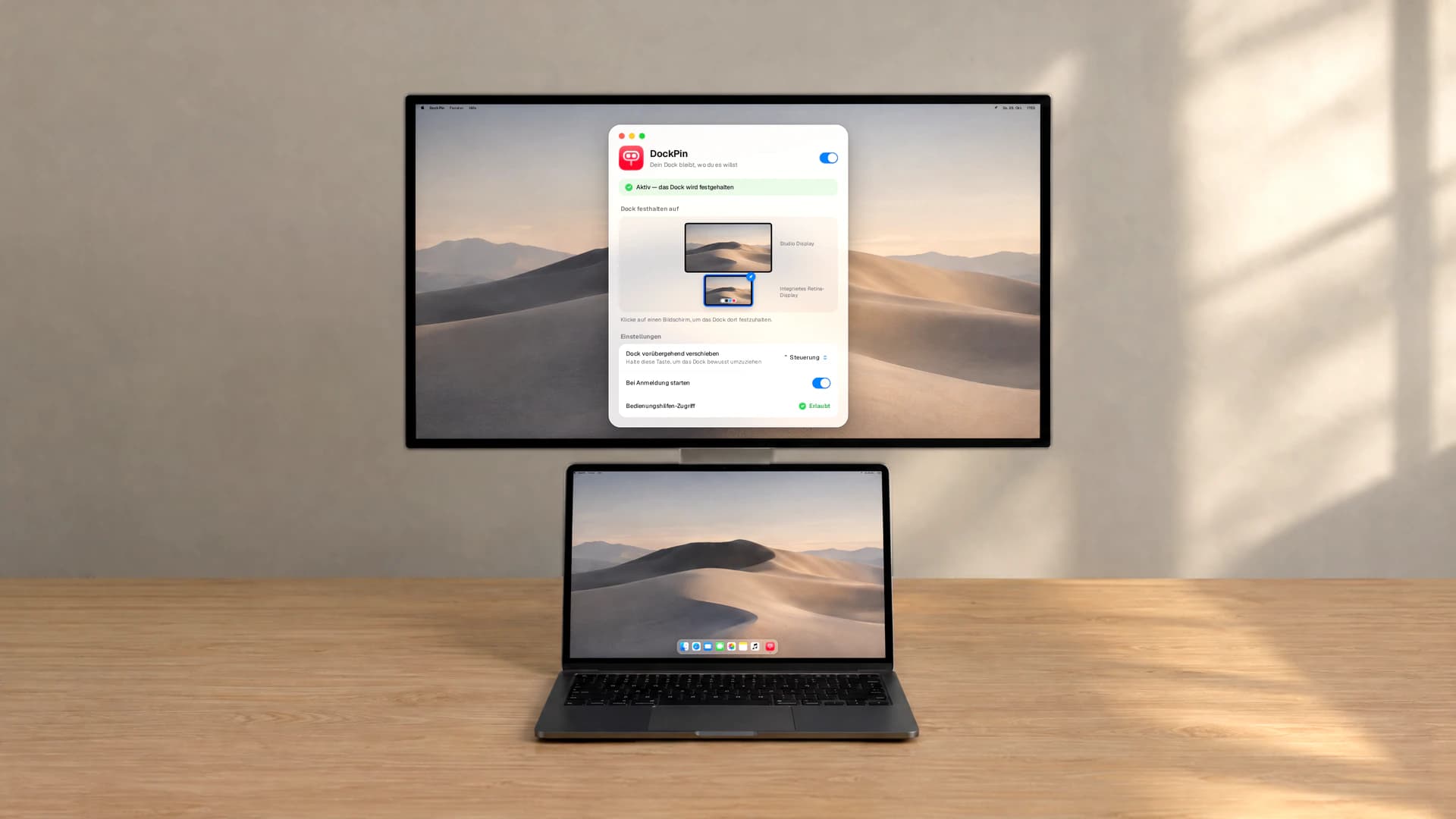
Viele arbeiten mit einem großen Monitor und dem MacBook darunter, etwas versetzt. In den Systemeinstellungen sieht das so aus: Der MacBook-Bildschirm liegt teilweise unter dem Monitor.
Genau diese Bildschirme ließen sich bisher nicht als Ziel wählen. DockPin hat das Dock an der Unterkante des Monitors abgeholt, und dort lag eben zum Teil das MacBook. Jetzt sucht sich DockPin an der Unterkante eine freie Stelle, an der kein anderer Bildschirm angrenzt. Damit funktioniert auch diese Anordnung.
Ein neues Hauptfenster
Das Hauptfenster haben wir im Stil von macOS 26 und 27 neu gestaltet. Ganz oben steht jetzt eine Zeile, die sagt, was DockPin gerade tut, zum Beispiel dass die App das Dock gerade festhält. Fehlt etwas, etwa eine Freigabe, steht das ebenfalls dort.
Darunter wählst du wie gewohnt den Bildschirm, auf dem das Dock bleiben soll. Schalter und Auswahlmenüs folgen jetzt der Akzentfarbe, die du in macOS eingestellt hast. DockPin sieht damit aus wie die Apps, die Apple selbst mitliefert. Bei einem Werkzeug, das man einmal einrichtet und dann vergisst, ist uns das wichtig: Es soll sich anfühlen wie ein Teil des Systems.
Auch die Menüleiste ist klarer geworden. Hast du DockPin ausgeschaltet, erscheint das Symbol durchgestrichen. Im Menü steht direkt unter dem Schalter, in welchem Zustand die App wirklich ist.
Einrichtung als Checkliste
Beim ersten Start zeigt DockPin jetzt eine Checkliste. Die wichtigste Zeile ist die Freigabe für die Bedienungshilfen. Sobald macOS sie erteilt hat, springt der Eintrag sichtbar auf „Erlaubt“. Du musst also nicht raten, ob es geklappt hat.
Danach fragt DockPin, ob es bei der Anmeldung starten soll. Wir empfehlen das. Sonst hält DockPin das Dock nach einem Neustart erst wieder fest, wenn du die App von Hand öffnest.
Kleinere Updates
Das Update-Fenster zeigt jetzt, was in der neuen Version steckt, bevor du installierst. Außerdem lädt DockPin nur noch die Änderungen herunter statt der ganzen App. Von 1.1 auf 1.2 sind das etwa 1,3 MB statt 3,2 MB. Bei einer App dieser Größe ist das kein Drama. Wir finden trotzdem, dass ein Update nicht mehr laden sollte, als sich geändert hat.
So kommst du an DockPin 1.2
Hast du DockPin 1.1 installiert, bekommst du das Update automatisch angeboten. Du kannst auch im Menüleisten-Menü auf „Nach Updates suchen …“ klicken.
Über Homebrew aktualisierst du wie immer im Terminal:
brew upgrade --cask dockpin
Läuft bei dir noch eine Version vor 1.1, lade DockPin einmal neu auf der Produktseite herunter. Mit 1.1 haben wir den Signierschlüssel gewechselt, deshalb erkennen ältere Installationen die neuen Versionen nicht von selbst. Danach laufen Updates wieder automatisch. Alle Änderungen im Detail findest du im Changelog.
Fazit
DockPin 1.2 ist in erster Linie ein Pflicht-Update für macOS 27. Ohne die neue Dock-Erkennung funktioniert die App dort nicht richtig. Die übrigen Änderungen machen DockPin vor allem verlässlicher. Der Umzug klappt jetzt auch, wenn die Maus in Bewegung ist, und das neue Fenster sagt dir, was gerade passiert.
Wenn du mit mehreren Bildschirmen arbeitest und DockPin noch nicht kennst, ist das ein guter Moment, es auszuprobieren. Es kostet nichts und sammelt keine Daten.

Newsletter
Neue Beiträge per Mail
Wir schreiben dir, wenn im Newsroom etwas Neues erscheint.
Du bekommst gleich eine Mail mit einem Link. Erst damit ist deine Anmeldung abgeschlossen. Abmelden kannst du dich jederzeit. Datenschutzerklärung