DockPin: Schluss mit dem springenden Dock im Multi-Monitor-Setup
DockPin hält das macOS-Dock dauerhaft auf dem Bildschirm, den du gewählt hast. Kostenlos, ohne Tracking, als notarisierter Download oder per Homebrew.
Das Dock, das nie da bleibt
Wer an mehr als einem Bildschirm arbeitet, kennt diesen Moment: Das Dock liegt am Hauptmonitor, man fährt mit der Maus kurz an den unteren Rand des zweiten Displays, und schon ist das Dock dort. macOS meint es gut und holt das Dock an den Bildschirm, auf dem gerade der Cursor sitzt. Im Alltag ist das kein Komfort, sondern eine ständige kleine Störung: Das Dock taucht auf, wo man es nicht braucht, verdeckt Fenster, und man schiebt es wieder zurück. Mehrmals am Tag.
In unseren eigenen Multi-Monitor-Setups hat uns genau das lange genervt, und kein vorhandenes Tool hat uns dabei überzeugt. Also haben wir selbst eines gebaut. DockPin ist ab heute verfügbar: eine kleine, kostenlose macOS-App, die das Dock dauerhaft auf dem Bildschirm hält, den du dafür vorgesehen hast.
Was die naheliegenden Lösungen kosten
macOS selbst bietet keinen Schalter, der das Dock fest einem Display zuweist. Die Position folgt dem Mauszeiger, Punkt. Wer das ändern will, landet schnell bei einem von zwei üblichen Auswegen, und keiner davon hat uns überzeugt.
Die einen sind ausgewachsene Fenster-Manager, bei denen das Dock-Verhalten nur eine Nebenfunktion unter vielen ist. Man installiert ein großes Tool mit Tiling, Shortcuts und Snapping-Regeln, nur um eine einzige Kleinigkeit geradezurücken. Die anderen setzen auf Terminal-Befehle und versteckte Systemeinstellungen, die spätestens beim nächsten Neustart wieder verpufft sind. Beides ist mehr Aufwand und mehr Risiko, als das Problem es wert ist.
Unsere Haltung dazu ist simpel: Ein Ärgernis, das eine Sekunde Aufmerksamkeit kostet, sollte auch nur ein Werkzeug brauchen, das genau diese Sekunde zurückgibt, nicht mehr.
Ein Bildschirm gewählt, und das Dock bleibt
DockPin macht genau eine Sache, und die richtig: Du wählst einen Bildschirm, und das Dock bleibt dort. Es springt nicht mehr weg, wenn die Maus den unteren Rand eines anderen Displays berührt.
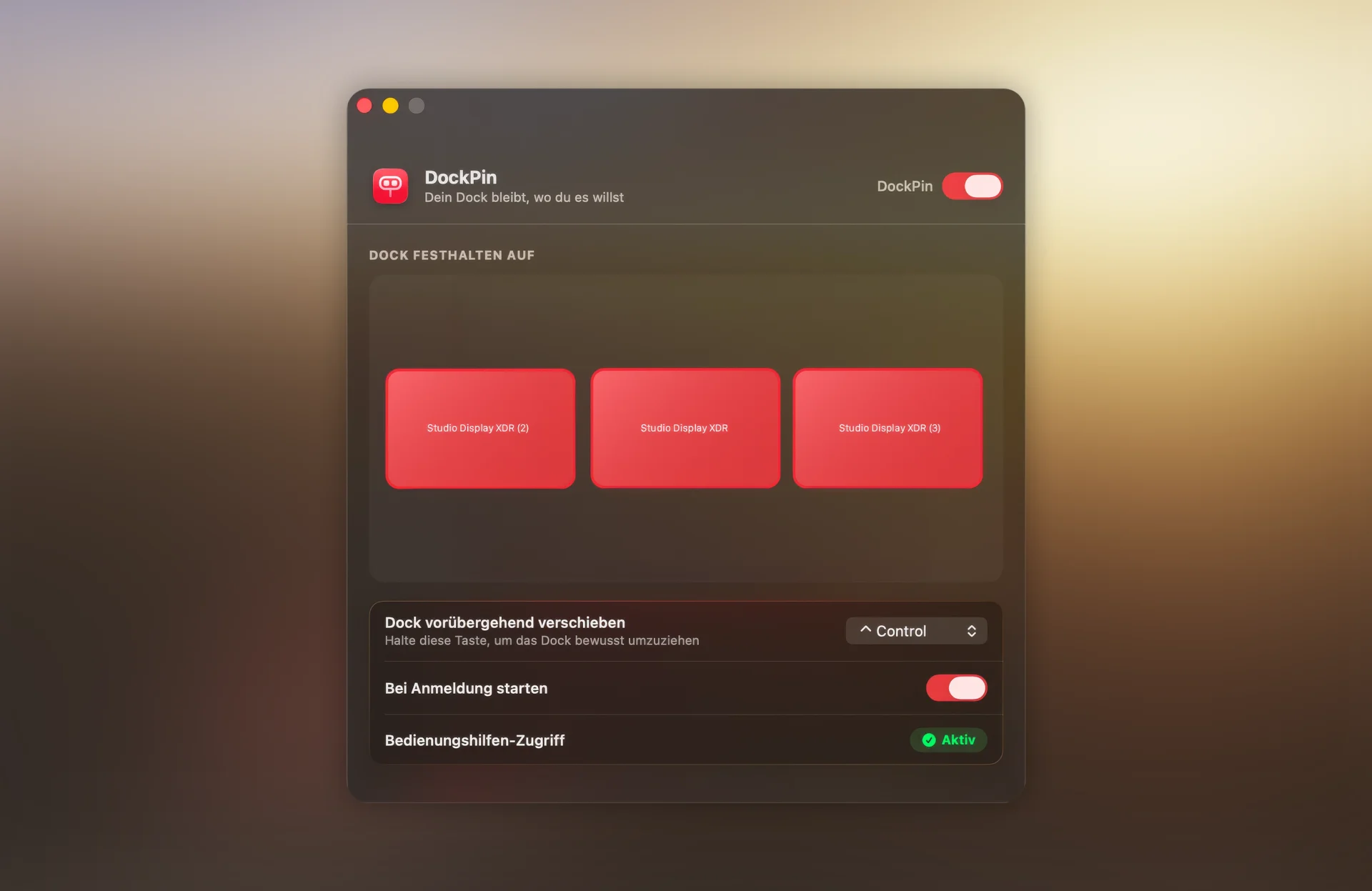
Die Einrichtung ist ein einziger Schritt. DockPin zeigt deine Monitore in ihrer echten Anordnung an, genau so, wie du sie aus den macOS-Systemeinstellungen kennst. Ein Klick auf das gewünschte Display, fertig. Kein Konfigurationsdialog, keine Koordinaten, kein Handbuch.
Verschieben, wenn du es wirklich willst
Ein Dock, das sich gar nicht mehr bewegen lässt, wäre auch keine Lösung. Manchmal will man es bewusst auf einen anderen Bildschirm holen. DockPin blockiert deshalb nicht stur. Hältst du eine Modifier-Taste gedrückt (Standard ist ⌃ Control) und führst die Maus an den unteren Rand des gewünschten Displays, lässt DockPin den Umzug zu.
Der Unterschied ist die Absicht: Das Dock wandert nur noch, wenn du es willst, nicht, weil die Maus zufällig vorbeikam.
Läuft mit, ohne im Weg zu sein
DockPin sitzt in der Menüleiste und macht sonst nicht von sich reden. Einmal eingerichtet, startet es auf Wunsch bei der Anmeldung und hält das Dock im Hintergrund an Ort und Stelle, auch nach jedem Neustart. Kein Fenster, das offen bleiben muss, kein zusätzliches Symbol im Dock selbst.
Offizielle macOS-Schnittstellen statt fragiler Tricks
Werkzeuge, die sich ins Verhalten des Systems einklinken, gibt es einige. Viele davon arbeiten mit privaten oder undokumentierten Kniffen und brechen prompt beim nächsten macOS-Update. Das war für uns keine Option.
DockPin nutzt ausschließlich offizielle, dokumentierte Apple-Schnittstellen. Das ist unspektakulär, aber genau das ist der Punkt: Die App übersteht macOS-Updates, ohne dass du nach jeder Systemaktualisierung bangen musst, ob dein Dock noch festsitzt.
Das ist auch der Grund, warum DockPin nicht im Mac App Store liegt. Um den Mauszeiger systemweit an der Bildschirmkante zu stoppen, braucht die App Funktionen, die innerhalb der App-Store-Sandbox nicht erlaubt sind. Statt die Funktion zu verbiegen, gehen wir den direkten Weg: DockPin ist ein von Apple notarisierter Download. Apple hat die App also auf Schadcode geprüft. Sie startet ohne Gatekeeper-Warnung. Beim ersten Start gibst du einmalig den Bedienungshilfen-Zugriff frei. Nur damit darf DockPin den Cursor an der Bildschirmkante überhaupt stoppen. Ein kurzes Onboarding führt dich durch diesen Schritt.
Keine Daten, kein Tracking
DockPin erhebt nichts, speichert nichts auf fremden Servern und überträgt nichts. Die App braucht keinen Account, keine Anmeldung, keine Cloud. Alles, was sie tut, passiert lokal auf deinem Mac.
Das ist bei unseren Tools kein Zusatz-Feature, sondern Grundhaltung: Eine App, die nur das Dock an seinem Platz hält, hat keinen Grund, irgendetwas über dich nach Hause zu funken. Also tut sie es auch nicht.
Kostenlos, und so kommst du dran
DockPin ist kostenlos. Es gibt kein Tier-Modell, keine Lizenz, keinen Pro-Tarif. Zwei Wege führen zur App:
- Direkt-Download: Die notarisierte Version gibt es auf der DockPin-Produktseite, laden, in den Programme-Ordner ziehen, starten.
- Homebrew: Wer den Paketmanager nutzt, installiert DockPin mit einem Befehl:
brew install --cask pixzl/tap/dockpin.
Voraussetzung ist macOS 13 oder neuer. Mehr braucht es nicht.
Warum wir so ein kleines Tool überhaupt bauen
DockPin ist kein Produkt, mit dem wir Geld verdienen, und das soll es auch nicht sein. Pixzl ist eine Digitalagentur mit Schwerpunkt Softwareentwicklung; wir entwickeln eigene Software und Lösungen für Kunden. Werkzeuge wie DockPin entstehen aus dem konkreten Bedarf, den wir selbst im Arbeitsalltag haben. Wenn uns etwas am eigenen Setup stört und die vorhandenen Lösungen nicht überzeugen, bauen wir es eben selbst, und wenn das Ergebnis brauchbar ist, geben wir es kostenlos weiter.
Falls dir an DockPin etwas fehlt oder etwas hakt, schreib uns über die Kontaktseite. Kein Ticket-System, kein Auto-Responder. Die Rückmeldung landet direkt bei uns.