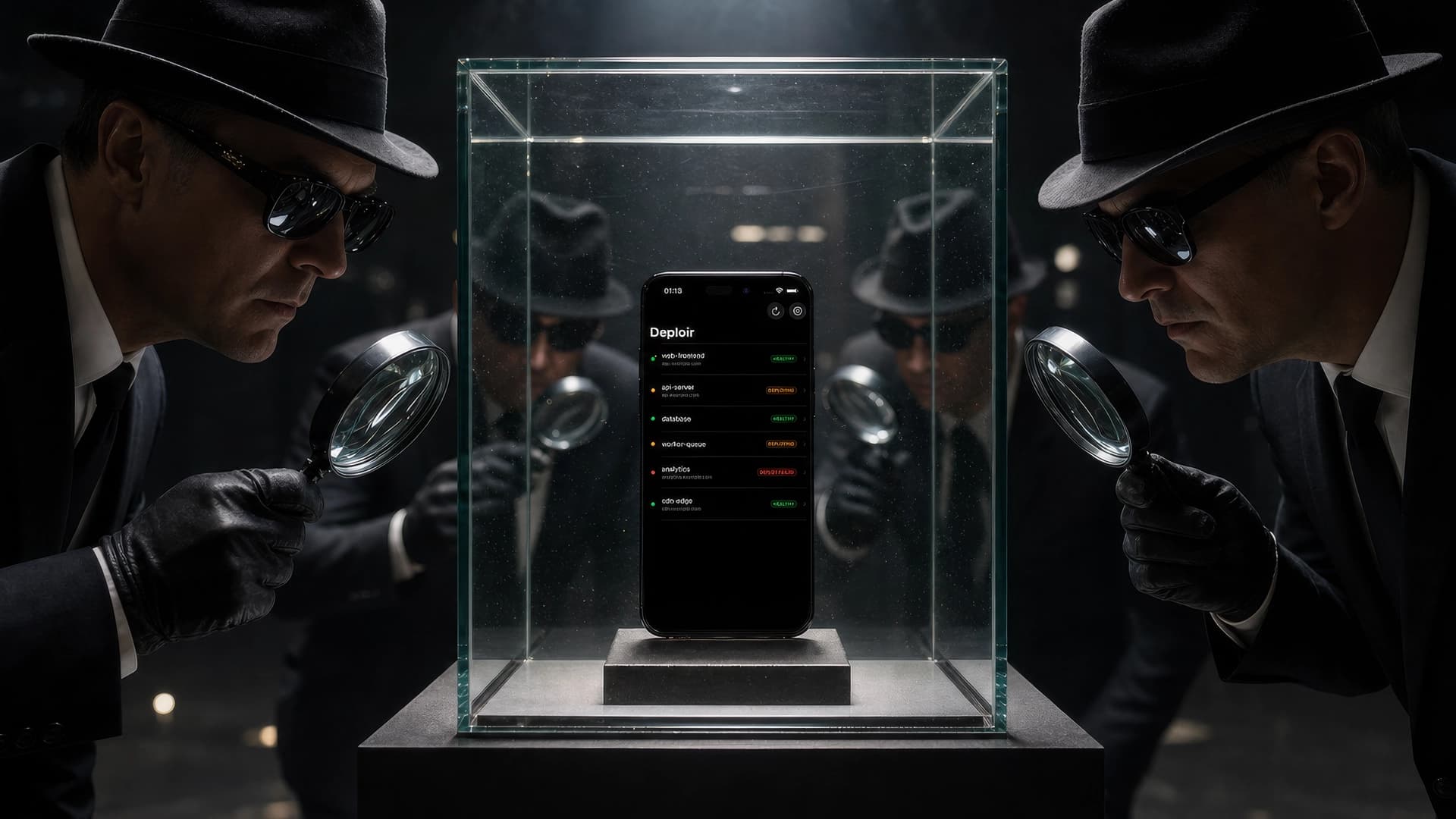
Coolify-Deployment-Fehler sofort sehen mit Push-Benachrichtigungen via Deploir
Web-Panel offen lassen ist keine Monitoring-Strategie. So richtest du in drei Minuten Push-Benachrichtigungen für Coolify ein, mit Deep-Link direkt zum fehlgeschlagenen Build und Critical-Alerts, die durch den Fokus-Modus durchschlagen.
Du startest den Deploy, schaust kurz weg und vier Minuten später hängt der Build immer noch auf einer Stage, die normalerweise in 30 Sekunden durch ist. Stiller Fail? OOM-Killer? Push-Hook nicht angekommen? Du springst zurück ins Coolify-Panel, und es zeigt einen grünen Spinner, während die Container längst panisch restarten.
Das ist die normale Realität von Coolify-Deployments, wenn man sich aufs Web-Panel verlässt. Push-Benachrichtigungen direkt aufs iPhone oder in die Mac-Menüleiste sparen dir genau diese Minuten, und dieser Beitrag zeigt, wie du sie mit Deploir in drei Minuten aufgesetzt hast.
Warum das Web-Panel allein nicht reicht
Das Coolify-Browser-Dashboard ist gut für aktives Tunen, aber als Monitoring-Layer hat es drei harte Schwächen:
- Tab muss offen sein. Schließt du den Tab oder wechselst das Fenster, bekommt das Panel keine Updates mehr. Deployments, die in den nächsten 10 Minuten failen, wirst du erst beim nächsten manuellen Refresh sehen.
- Browser-Throttling. Moderne Browser pausieren Background-Tabs aggressiv, vor allem auf Notebooks im Akku-Betrieb. Ein „offener" Tab ist also nicht zwangsläufig ein aktualisierender.
- E-Mail-Notifications haben Lag. Coolify kann Mails verschicken, aber der Versand-Pfad geht über SMTP-Provider mit 30-Sekunden- bis 5-Minuten-Lag. Bei einem Failed-Deploy mitten im Stream ist das nicht hilfreich.
Push-Benachrichtigungen lösen das anders herum: Coolify pingt den Deploir-Backend-Webhook → Pixzl-Server validiert + signiert → Apple Push Notification Service (APNs) bzw. Firebase Cloud Messaging (FCM) → Lock-Screen oder Mac-Menüleiste. Typisch unter 2 Sekunden Latenz, auch wenn der Coolify-Tab geschlossen ist.
Setup in drei Minuten
Schritt 1: Deploir laden
Deploir ist im Mac App Store und im iOS App Store kostenlos verfügbar. Einmal installieren, einmal über Apple-ID anmelden, fertig. Die App ist universal, ein Account synchronisiert Server-Konfigurationen via iCloud zwischen Mac und iPhone.
Schritt 2: Coolify-API-Token erstellen
Im Coolify-Web-Panel:
- Keys & Tokens → API Tokens → + Create
- Name vergeben (z. B. „Deploir Mac")
- Scope wählen: Read-Write, wenn du aus Deploir heraus auch Redeploys triggern willst, sonst reicht Read-Only für reines Monitoring.
- Token kopieren (wird nur einmal gezeigt).
Schritt 3: Server in Deploir einbinden
In Deploir → + Server hinzufügen:
URL:   https://coolify.deine-domain.de
Token: <der eben kopierte API-Token>
Sobald die Verbindung steht, sind alle deine Apps, Datenbanken und Services im Deploir-Dashboard sichtbar. Du musst keine Apps einzeln registrieren: Deploir liest die komplette Coolify-Topologie über die API.
Schritt 4: Notifications aktivieren
Deploir → Einstellungen → Notifications:
- Berechtigung erlauben (iOS/macOS-Dialog)
- Event-Typen auswählen (siehe nächster Abschnitt)
- Polling-Intervall: 60 s für Solo-Server, 5 min für viele Apps mit niedriger Frequenz
Das wars. Die nächsten Coolify-Events, egal ob Deploy-Fail, Container-Restart oder OOM-Kill, landen direkt auf deinem Lock-Screen.
Welche Events priorisieren
Nicht jedes Event verdient einen Push. Hier die sinnvolle Priorisierung:
| Event | Empfohlene Stufe | Warum |
|---|---|---|
| Deployment failed | Critical Alert | Bricht durch den Fokus-Modus; Deploy-Fail in der Nacht willst du sehen |
| Server unerreichbar | Critical Alert | Server-Down ist immer Eskalation |
| Deployment started | Aus oder leise | Nur relevant, wenn du den Pipeline-Anfang tracken willst |
| Deployment succeeded | Leise (badge only) | Bestätigung ohne aufdringlich zu sein |
| Container restart | Warning | Auto-Restart kann harmlos sein, aber häufige Restarts sind ein Symptom |
| Disk-Space < 15 % | Warning | Klassischer Self-Hosting-Killer |
Critical Alerts sind ein iOS-Feature, das auch im Fokus-Modus oder „Nicht stören" durchschlägt. Apple gewährt das nur Apps mit explizitem Use-Case. Deploir nutzt es bewusst sparsam für Server-Down und Failed-Deploy. Du kannst die Stufe pro Event-Typ in den Deploir-Settings ändern.
Deep-Link direkt zum Build-Log
Wenn ein Failed-Deploy-Push aufpoppt, willst du nicht erst die App öffnen, das Project finden und durch die Build-History scrollen. Push-Tap in Deploir öffnet direkt den fehlgeschlagenen Build mit dem kompletten Log. Du siehst die Fehlerzeile, bevor du den Daumen vom Display nimmst.
Auf macOS funktioniert das genauso über die Notification-Center-Tile. Im Mac-Menüleisten-Modus reicht ein Klick auf den roten Status-Indikator, um zur betroffenen App zu springen.
Filter, Stille-Stunden und Mehr-Server-Setup
Für Streamer und Solo-Devs reicht meist die Standard-Konfiguration. Wer mehrere Server hat, sollte zwei Settings kennen:
- Per-Server-Stille-Stunden: Im Coolify-Staging-Setup willst du nachts nicht für jeden Build geweckt werden. Deploir kann pro Server ein Time-Window setzen, in dem nur Critical Alerts durchkommen.
- Server-Filter im Notification-Center: Wenn du 5 Coolify-Instanzen hast, willst du den iOS-Notification-Stack nicht mit „App-A failed", „App-B failed", „App-C failed" zuspammen. Deploir gruppiert Pushs pro Server, sodass „Server X, 3 Events" zusammengefasst landet.
Die Doku-Seite Notifications einrichten zeigt die einzelnen Optionen mit Screenshots.
Was Deploir bewusst nicht macht
Aus Transparenz: Deploir ist kein Coolify-Ersatz und ist nicht darauf ausgelegt, es zu werden. Wir haben uns auf den Monitoring-Pfad fokussiert, weil das die echte tägliche Pain ist. Wenn du Apps zu deinem Coolify hinzufügen, Compose-Files editieren oder DNS konfigurieren willst, gehst du weiterhin ins Web-Panel. Deploir ist die Live-Augen-und-Ohren-Schicht zwischen dir und deinem Server-Stack.
Mehr zur Architektur und warum wir den Native-Weg gegangen sind, steht im Original-Release-Post.
Loslegen
Deploir ist seit April 2026 im App Store für Mac und iOS kostenlos. Kein Lizenzkey, kein Abo, kein Tracking. Wenn du Coolify nutzt, ist das Setup oben in drei Minuten durch, und der erste Failed-Deploy, den du auf dem Lock-Screen siehst statt 20 Minuten zu spät im Browser-Tab, hat sich gelohnt.